

20 ноября 2025
Аналитика без ошибок: как Power Query и Power Pivot экономят часы ручной работы в Excel
Чтобы проанализировать и увидеть по-настоящему важную для бизнеса картину, сначала нужно навести порядок в сырых данных. Много важной информации хранится в Microsoft Excel, но для обработки необходимо очистить, преобразовать и структурировать разрозненные массивы — это занимает много времени. Продвинутые надстройки Power Query и Power Pivot автоматизируют 80% рутинной работы с отчетами. В статье объясняем, как эти инструменты облегчают и ускоряют процесс аналитики. Разобраться в теме помогла эксперт ВЭШ Татьяна Каримова.

Коротко
Power Query и Power Pivot — это надстройки Excel, которые автоматизируют 80% рутинной работы с данными.
Power Query помогает:
- собирать данные из разных источников — Excel, CRM, 1С, базы данных, веб-страницы;
- очищать и преобразовывать информацию без ручного копирования;
- объединять файлы из папок и работать с миллионами строк без тормозов.
Power Pivot позволяет:
- связывать таблицы между собой без формул ВПР;
- создавать сложные расчеты с помощью DAX;
- строить динамические дашборды, которые обновляются одним кликом.
Оба инструмента встроены в Excel с 2016 года. Настроить их нужно один раз — и дальше отчеты обновляются автоматически. Вместо часов рутины — минуты на анализ.
Зачем в аналитике данных нужны продвинутые надстройки Power Query и Power Pivot
Для аналитики в Microsoft Excel используют разные источники: табличные данные, базы, экспорты из CRM- и ERP-систем, отчеты из маркетинговых платформ. Важно уметь автоматизировать рутинные операции, строить удобные интерактивные отчеты, чтобы быстро получать нужную информацию и делиться ею с командой и руководством.
Когда объем данных в Excel растет, программа начинает работать медленнее. Это происходит потому, что все операции выполняются в оперативной памяти, а любые изменения заставляют формулы и сводные таблицы пересчитываться.
Представьте, что вы пытаетесь управлять складом размером с футбольное поле, но используете одну тележку. Примерно так же работает Excel с большими массивами информации.
Решают эту проблему мощные надстройки — Power Query и Power Pivot. Они работают по другому принципу: не перегружают оперативную память, а эффективно обрабатывают данные, что значительно ускоряет работу даже с очень большими таблицами. Ценность этих инструментов точно описывает сертифицированный тренер Microsoft (MCT) Татьяна Каримова.

Что такое Power Query и почему это ключевой инструмент аналитика
Power Query — главный помощник для анализа в Excel, который позволяет быстро и точно собирать и обрабатывать данные. Надстройка есть в версиях Excel с 2016 года. За небольшое время она позволяет пересобрать данные в «плоские» таблицы для анализа, как кухонный комбайн помогает повару нарезать ингредиенты.
С помощью Power Query возможно:
- автоматизировать подготовку данных — настроить процесс очистки и преобразования один раз и обновлять данные, когда появятся новые файлы;
- обрабатывать данные из любых источников — объединять в одну таблицу информацию из Excel, баз данных, CRM- и ERP-систем, веб-страниц и облачных сервисов;
- работать с миллионами строк без задержек — обрабатывать большие объемы данных, которые обычные листы Excel не «вытягивают»;
- стандартизировать процессы — создавать единые алгоритмы обработки, чтобы получить одинаково качественный результат, даже если это делают разные люди;
- сокращать количество ошибок — исключать ручное копирование и форматирование — основные источники неточностей в отчетах;
- экономить до 80% рабочего времени — освобождать время от рутины для более ценных задач: анализа и принятия решений.
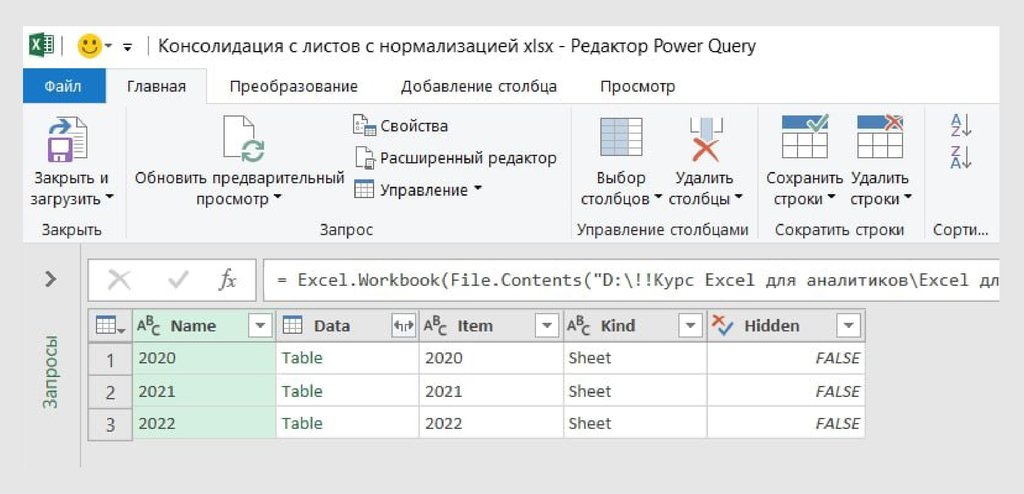
Окно Power Query — надстройка позволяет собрать данные со всех листов книги одновременно
Для того чтобы работать с Power Query, необходимо выполнить три этапа:
- Подключить (Extract). Сначала нужно загрузить данные в редактор Power Query из локальных файлов (XLSX, CSV, PDF, JSON и др.), а также баз данных (SQL, NoSQL), облачных сервисов и веб-страниц. Можно загрузить все файлы из папки сразу — это идеальный вариант для сбора ежедневных отчетов.
- Преобразовать (Transform). Это основная часть работы. С помощью достаточно простого интерфейса возможно: очищать данные — удалять дубликаты, пустые строки, ошибки;
— изменять структуру — объединять и разделять столбцы, переименовывать их;
— фильтровать и сортировать данные;
— создавать вычисляемые столбцы. - Загрузить (Load). После всех преобразований необходимо отправить готовые данные туда, где они нужны, — на лист Excel, в сводную таблицу или в модель данных Power Pivot, чтобы провести углубленный анализ.
Когда данные меняются, достаточно обновить запрос, и тогда все преобразования применятся заново. Ручная работа заняла бы несколько часов и не избавила бы от риска ошибиться.
Рассмотрим на примере распространенных сценариев, как работает данная надстройка.
Инструмент Power Query будет полезен, когда необходимо:
Импортировать данные из web
Например, если вам нужно настроить ежедневные отчеты по продажам с данными из Google-таблиц и проанализировать их в Excel.
- В Excel откройте вкладку «Данные» → «Из других источников» → «Из Интернета».
- Введите URL страницы с Google-таблицей, в которой, например, учитывается прием и обработка заказов.
- Загрузите таблицу в Power Query.
- При необходимости очистите данные: удалите ненужные столбцы, исправьте формат чисел, переименуйте заголовки.
- Выгрузите преобразованные данные в Excel для построения финансовых моделей и отчетов.
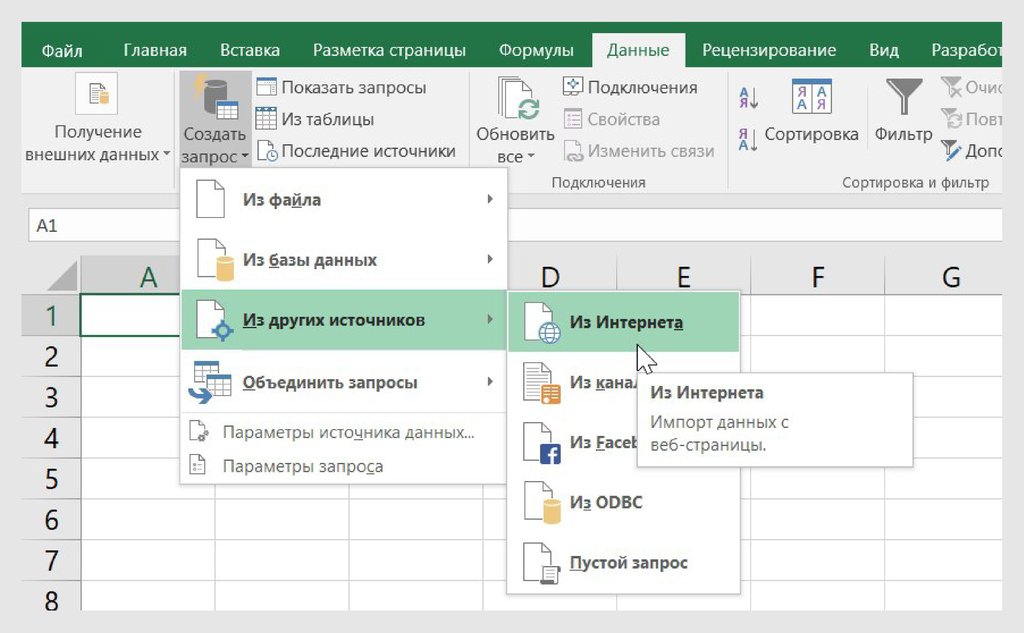
С помощью Power Query можно получать актуальные финансовые данные без ручного копирования
Объединить данные из нескольких файлов Excel
Например, есть несколько файлов Excel с данными по логистике за разные месяцы. Нужно объединить их в одну таблицу. Вот как это можно сделать:
- Откройте Excel и выберите вкладку «Данные» → «Из файла» → «Из папки».
- Укажите папку, в которой хранятся все файлы Excel с данными по логистике.
- Power Query автоматически загрузит и объединит данные из всех файлов в одну таблицу.
- В редакторе Power Query можно очистить и преобразовать данные: удалить ненужные столбцы, переименовать поля, добавить вычисляемые столбцы и т. д.
- Загрузите итоговую таблицу в Excel для дальнейшего анализа и построения отчетов.
Очистить данные
Предположим, есть таблица с производственными данными, содержащая информацию о заказах на изготовление изделий: номер заказа, наименование изделия, количество, дата начала и окончания производства, статус заказа, а также данные об объемах выпущенной продукции и задержках. В таблице могут быть дублирующиеся записи, пустые строки или ошибки в форматах дат и числовых значений.
С помощью Power Query очистить данные можно следующим образом:
- Импортируйте таблицу в Power Query.
- Удалите дубликаты записей по ключевым столбцам. Например, номер заказа и наименование изделия.
- Удалите пустые строки, чтобы исключить пустые записи.
- Преобразуйте типы данных: например, текстовые даты в формат «Дата», количество и объемы — в числовой формат.
- Отфильтруйте данные по статусу заказа, чтобы исключить уже выполненные или отмененные заказы.
- Замените ошибочные или пропущенные значения. Например, в столбце «задержка» замените пустые ячейки на 0.
Для тех, кто хочет разобраться, как работает Power Query в Excel, у нас есть специальный бесплатный онлайн-курс.
Что такое Power Pivot и как он помогает анализировать данные
Power Pivot — это инструмент Excel, который встроен в версии с 2016 года, но доступен в виде отдельной надстройки и в более ранних версиях с 2010 года. С его помощью можно создавать комплексные модели данных — связанные таблицы, объединять миллионы строк из разных источников и связывать их между собой с помощью таблиц-справочников. С помощью языка DAX (Data Analysis Expressions) возможно строить сложные расчеты, которые считают KPI и метрики и становятся основой для динамических дашбордов и интерактивных отчетов в сводных таблицах.
Представьте, что нужно изучить маркетинговые расходы и продажи через рекламу. Решить задачу поможет модель Power Pivot. Для этого нужно загрузить таблицы с данными о заказах, рекламных кампаниях и клиентах, связать их по ключевым полям и использовать DAX, чтобы рассчитать показатель возврата инвестиций (ROI) по каждому каналу продвижения. Затем на основе этой модели создается сводная таблица. Так в одном отчете можно видеть объем продаж, расходы на рекламу и эффективность маркетинга.
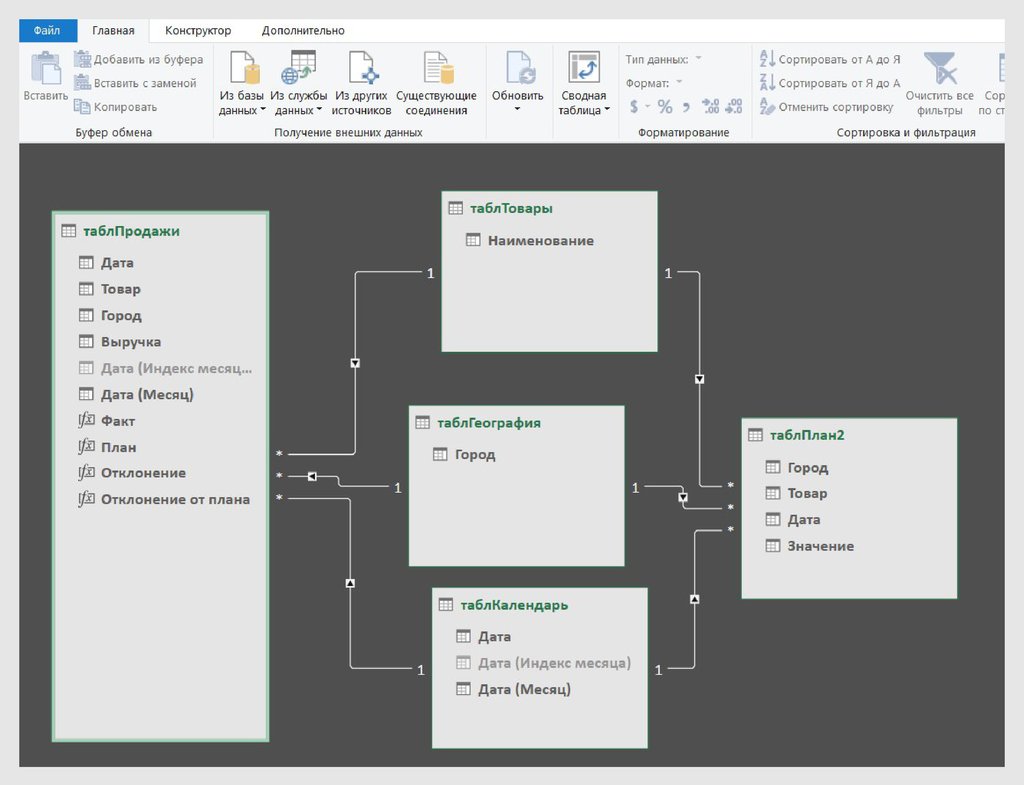
Модель данных в надстройке Power Pivot. Объединены в одну систему таблица с фактами продаж, плановыми данными и справочники: прайс, филиалы и календарь
У Power Pivot есть ряд преимуществ. Надстройка позволяет:
- Работать с большими данными и не тормозить. Обычный Excel зависает уже на 100–200 тысячах строк. С Power Pivot такого не бывает. Данные хранятся в сжатом виде в памяти компьютера, что ускоряет расчеты минимум в 10 раз.
- Устанавливать связь между таблицами, как в базе данных. Надстройка объединяет разные таблицы без формул ВПР/VLOOKUP. Например, можно связать таблицу продаж с таблицей клиентов и таблицей товаров одной настройкой.
- Создавать единую метрику для всех отчетов. Можно создать расчетный показатель один раз и использовать его в любых сводных таблицах. Если изменить формулу в одном месте, она автоматически обновится во всех отчетах.
- Работать с несколькими источниками данных. Одновременно можно загрузить данные из Excel, CRM, 1С, баз данных и веб-сервисов. Обновлять информацию можно по расписанию или одним кликом. Например, чтобы сделать отчет по эффективности рекламы и автоматически собрать данные из пяти источников, достаточно один раз настроить связи и расчеты, а затем обновлять отчет одним нажатием кнопки. В итоге получается готовый анализ за пять минут.
- Реализовывать мощные аналитические задачи. Для этого нужно использовать функции, аналогичные SQL: CALCULATE, FILTER, RELATED. Можно считать сложные показатели вроде скользящих средних, динамических долей и периодов. Например, можно определить, какой был лучший месяц по продажам для каждого товара и насколько текущие продажи от него отстают. Чтобы создать такую модель, понадобится несколько часов, но после этого все отчеты будут обновляться автоматически за секунды, а не пересчитываться вручную каждый раз.
- Анализировать данные на нескольких уровнях с помощью иерархий. Можно объединить поля в единую структуру. Например, «Год» → «Квартал» → «Месяц» или «Категория» → «Подкатегория» → «Товар». Это позволяет детализировать или обобщать данные в сводных таблицах одним щелчком мыши и делает навигацию интуитивно понятной.
- Создавать динамические отчеты и продвинутую визуализацию. На основе модели данных, так же, как и на основе одной «плоской» таблицы, полученной с помощью Power Query, можно строить интерактивные дашборды, где один клик мыши обновляет все графики и таблицы.
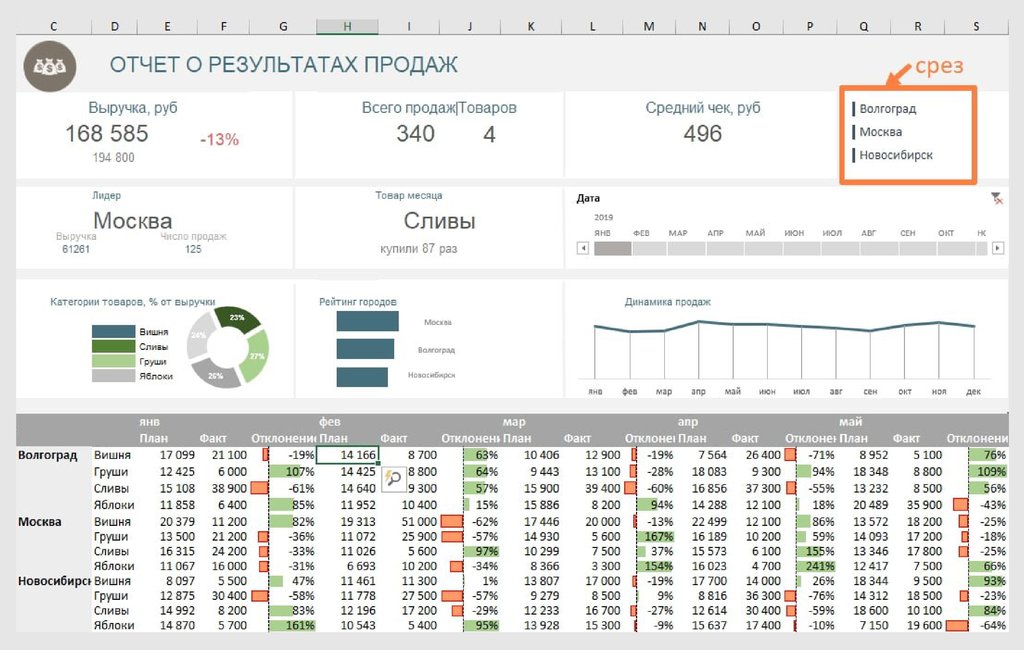
Интерактивный отчет-дашборд на основе модели данных. С помощью среза можно выбрать конкретный город, и информация мгновенно отфильтруется. Такая возможность превращает статичный отчет в интерактивный инструмент для анализа
Надстройка Power Pivot будет полезна для анализа данных, когда нужно:
Сделать динамические дашборды со срезами
Например, вам требуется объединить данные из разных источников. Создать интерактивный дашборд с взаимосвязанными сводными таблицами можно следующим образом:
- Настройте связи между таблицами в Power Pivot.
- Создайте три-четыре сводные таблицы из одной модели данных.
- Добавьте срезы, которые одновременно фильтруют все таблицы.
- Настройте условное форматирование, чтобы визуально выделить аномалии.
Использовать продвинутые метрики в визуализациях
Например, обычные сводные таблицы показывают только фактические значения (продажи, количество). Но чтобы проанализировать тренд и спрогнозировать его движение, нужны более сложные расчеты. Для этого:
- Создайте меры в Power Pivot с помощью DAX.
- Используйте функции CALCULATE, ALLEXCEPT для динамических расчетов.
- Визуализируйте в сводных таблицах с комбинированными типами графиков.
- Настройте динамические подписи и линии тренда.
Excel — это полноценная платформа для аналитики, которая позволяет работать с малыми объемами данных и строить сложные модели. Продвинутые техники ускоряют работу, делают отчеты понятнее и дают возможность принимать более точные решения.
Освоить продвинутые надстройки Excel мы помогаем на очном практическом семинаре «Excel для аналитиков».